
先判断 Lightshot 是否适合你的截图场景
在开始使用 Lightshot 之前,首要任务是确认其官方支持的平台范围,以避免因环境不匹配导致安装失败或功能缺失。根据 Lightshot 官方主页的介绍,该软件主要提供 Windows 和 Mac 的桌面客户端入口,同时也提供了浏览器扩展版本。这意味着对于大多数主流桌面用户而言,Lightshot 是一个可用的选项。然而,对于 Linux 用户,官方下载页明确说明没有专门的 Linux 版本。虽然 Chrome 网上应用店中的 Lightshot 条目属于浏览器扩展,可以在 Linux 系统的 Chrome 浏览器中运行,但它仅能针对网页内容进行选区截图,无法作为 Linux 原生桌面安装包提供系统级的全局截图能力。
此外,需要区分浏览器扩展与桌面客户端的功能差异。桌面客户端通常具备更深层的系统集成能力,如全局热键触发;而浏览器扩展则专注于网页内的选区、即时编辑、保存到磁盘或上传以及相似截图搜索等功能。如果你的工作流高度依赖非浏览器环境的截图(如桌面软件界面、系统错误弹窗等),且你使用的是 Linux 系统,那么 Lightshot 可能不是合适选择。在这种情况下,建议先核对官方来源,或考虑其他支持 Linux 原生的截图工具。本站不托管安装包,所有下载行为应直接指向官方验证的来源。
- 核对官方主页:确认是否列出你当前使用的操作系统入口(Windows、Mac 或浏览器)。
- Linux 用户注意:官方明确说明没有专门的 Linux 版本,浏览器扩展仅限网页选区。
- 功能边界:区分桌面端的全局截图能力与浏览器端的网页选区能力。
区域截图与即时标注:从选区到编辑的操作流程
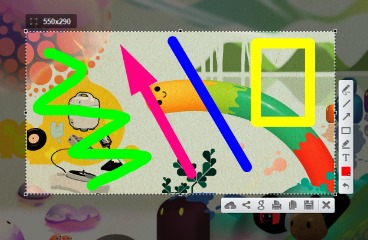
Lightshot 的核心优势在于其简洁的区域截图与即时标注工作流。一旦触发截图模式,屏幕会变暗,用户可以通过鼠标拖拽选择特定的屏幕区域。在选区确定后,Lightshot 会立即显示一个浮动工具栏,允许用户在截图上进行即时编辑。根据官方资料,这些编辑功能包括绘制线条、矩形框、箭头以及添加文字注释。这种“所见即所得”的编辑方式非常适合快速制作教程截图或标记重点内容,无需将图片导入到其他复杂的图像编辑软件中。
为了高效触发这一过程,熟悉官方热键页列出的快捷键至关重要。在 Windows 系统上,通常使用 Ctrl 键组合,而在 Mac 系统上则使用 Command 键组合。具体的快捷键包括用于复制的 C、用于保存的 S、用于编辑的 E 以及用于删除或取消的 D 等(具体组合需参考官方热键页的最新说明)。在标注过程中,如果用户对当前的选区或标注不满意,可以轻松地重新调整选区大小或修改标注内容,直到满意为止。需要注意的是,Lightshot 的标注工具旨在提供快速的基础编辑,若你需要复杂的图层管理、滤镜效果或高级修图功能,Lightshot 的即时编辑工具并不覆盖这些需求,此时应考虑使用更专业的图像处理软件。
- 触发截图:使用官方规定的快捷键(Ctrl/Command 组合)进入选区模式。
- 即时标注:利用工具栏添加线条、箭头、矩形和文字,无需切换软件。
- 二次调整:标注后仍可调整选区,确保最终输出符合预期。
- 功能限制:不支持复杂图层或滤镜,仅适用于基础标注需求。
复制到剪贴板与本地保存:格式选择与权限核对
完成截图和标注后,用户面临两个主要的输出路径:复制到剪贴板或保存到本地磁盘。Lightshot 官方资料明确列出了这两种操作方式。复制到剪贴板非常适合需要将截图直接粘贴到聊天软件、文档编辑器或邮件中的场景,能够实现无缝的工作流衔接。而保存到本地则适用于需要长期归档或进一步处理的图片。在保存格式方面,Lightshot 官方 FAQ 列出了支持的图像格式,主要包括 PNG、BMP 和 JPG。PNG 格式通常能提供无损压缩,适合包含文字和线条的截图;JPG 则适合照片类内容,文件体积较小;BMP 则为未压缩格式,体积较大。用户应根据后续使用场景选择合适的格式。
对于使用 Chrome 浏览器扩展的用户,权限核对是确保功能正常运行的关键步骤。根据 Chrome 网上应用店的说明,Lightshot 扩展需要“下载权限”以便将截图保存为新文件,同时需要“剪贴板权限”以便将截图复制到剪贴板。如果在安装或更新后遇到保存失败或复制无反应的情况,首先应检查浏览器的权限设置,确认这些权限已被正确授予。此外,还需检查本地保存路径是否具有写入权限,避免因文件系统限制导致保存失败。若你要求特定的高级格式(如 TIFF、WebP)或自动化的文件命名规则,Lightshot 官方并未提供这些选项,这可能成为选择该工具时的一个限制因素。
- 输出路径:选择复制到剪贴板用于快速分享,或保存到本地用于归档。
- 支持格式:官方支持 PNG、BMP 和 JPG,需根据内容类型选择。
- 扩展权限:Chrome 用户需确认“下载”和“剪贴板”权限已授予。
- 格式限制:不支持 TIFF 或 WebP 等高级格式,无自动命名规则。
上传生成分享链接:画廊功能与隐私风险边界
Lightshot 的另一个显著功能是上传截图并生成可分享的链接。这一功能允许用户快速将截图发布到 Lightshot 的画廊服务器,并获得一个独立的 URL。然而,在使用此功能前,必须深入理解其隐私含义。根据 Lightshot 官方隐私政策的明确说明,上传的图片具有独立网址,任何知道该准确网址的人都可以访问该图片。这意味着,虽然链接可能具有一定的随机性,但它本质上是一个公开链接,而非私密链接。更重要的是,官方明确指出“画廊不是安全存储平台”。因此,绝对不应将包含密码、身份证件、内部文档、财务信息或任何可识别个人身份信息的截图上传到 Lightshot 画廊。
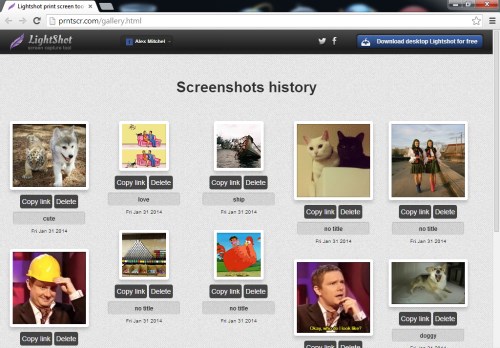
对于希望管理已上传图片的用户,Lightshot 提供了画廊功能。官方画廊说明指出,用户登录后可以查看自己的截图历史,为图片添加说明,或在不再需要时移除图片。这一功能为用户提供了一定的管理能力,但并不能改变图片一旦上传即可能被他人通过链接访问的事实。因此,建议将在线分享功能仅用于非敏感的、临时的沟通场景。对于需要严格保密的内容,应始终坚持使用“保存到本地”或“复制到剪贴板”的方式,并在受控的环境中分享。
- 公开性质:上传后的图片拥有独立网址,知悉网址者即可访问。
- 非安全存储:官方明确声明画廊不是安全存储平台,严禁上传敏感信息。
- 画廊管理:登录后可查看历史、添加说明和移除图片,但无法撤回已泄露的风险。
- 使用建议:仅用于非敏感内容的临时分享,敏感内容请本地保存。
相似截图搜索与历史记录:功能边界与使用条件
除了基本的截图和分享功能,Lightshot 还提供了一些辅助性功能,如相似截图搜索和历史记录管理。根据官方主页的介绍,Lightshot 支持相似截图搜索,这有助于用户在大量截图中找到视觉上相似的内容。然而,这一功能的具体触发方式和有效性可能依赖于服务器的索引能力和用户的网络环境。对于历史记录,官方说明指出,用户需要登录账号才能在画廊中查看截图历史。这意味着,如果不登录,用户可能无法方便地回溯之前上传过的图片,只能依赖本地的文件管理。
在评估这些功能时,用户应将其视为辅助工具,而非核心的资产管理方案。Lightshot 的画廊设计初衷是为了便捷分享,而非企业级的数字资产管理。若你需要离线检索截图、复杂的标签系统或与团队协作的权限控制,Lightshot 的现有功能可能无法满足需求。在这种情况下,对比本地保存的文件结构与云端画廊的检索便利性,可能会发现本地配合专业的文件命名规范更为可靠。同时,相似图片搜索功能在处理大量非标准截图时的准确性也未经过广泛的企业级验证,用户应对其结果保持审慎态度。
- 相似搜索:官方列出此功能,但需核对具体触发方式及适用场景。
- 登录依赖:查看截图历史需登录账号,未登录用户管理能力受限。
- 非资产管理:画廊不适合企业级资产管理或离线检索需求。
- 检索对比:本地文件配合规范命名可能比云端画廊更可靠。
遇到问题时的官方支持路径与替代方案
在使用 Lightshot 的过程中,如果遇到功能异常、bug 或有新的功能需求,正确的反馈渠道至关重要。根据 Lightshot 的 Chrome 网上应用店说明以及官方 FAQ,用户应将功能请求与错误报告发送至 support@skillbrains.com。这是官方指定的支持邮箱,直接联系开发者团队有助于获得准确的回应。此外,Lightshot 官方帮助页提供了丰富的资源,包括 FAQ、教程和了解更多页面,用户在寻求帮助前应优先查阅这些文档,许多常见问题都能在其中找到答案。
如果经过评估,发现 Lightshot 的功能边界无法满足你的特定需求(例如需要 Linux 原生支持、高级图像编辑或企业级隐私保护),那么寻找替代方案是合理的选择。本站提供了 Lightshot中文版 替代方案 的详细清单,涵盖了 ShareX、Greenshot 和 Windows Snipping Tool 等工具。这些工具在某些特定维度上可能具有优势,例如 ShareX 在自动化工作流方面的强大功能,或 Greenshot 在开源社区的活跃度。在选择替代方案时,建议基于具体的使用场景和平台兼容性进行对比,而不是盲目追随排名。同时,务必避免从非官方渠道下载安装包或插件,以防止潜在的安全风险。
- 官方支持:通过 support@skillbrains.com 提交问题,查阅官方帮助页。
- 资源利用:优先阅读 FAQ 和教程,解决常见操作疑问。
- 替代方案:若需求不符,可参考本站整理的替代工具清单。
- 安全警示:仅从官方来源下载,拒绝非官方渠道的安装包。