
本站是独立整理的 Lightshot中文版 资料站,不代表官方。这里提供软件下载、安装准备、使用路径和常见排查信息,不托管安装包。
工作流
Lightshot中文版 使用前的操作准备
- 选择设备确认系统、权限与网络环境。
- 小范围验证先完成一次低风险任务。
- 记录回退保留版本、提示和恢复路径。
Lightshot中文版
先看版本与安装准备,再自行核对发布来源
下载前核对网址、系统和屏幕录制权限;上传截图前遮住账号、订单、地址和工作资料。使用前先确认
截屏很快,分享前要多看一眼
- 移动设备先确认是否支持当前设备,以及对应系统的安装要求。
- 电脑设备先确认是否提供电脑版本,以及系统版本和安装权限。
- 账号与数据如需登录或处理数据,先确认账号要求和数据处理方式。
- 使用场景先对照当前版本说明,确认所需任务是否受支持。
使用需求先列出需要完成的任务,再核对当前版本是否支持。
平台与版本确认设备、系统要求和适用版本后再继续。
使用排查用低风险样例核对所需功能和实际结果。
常用任务
从截取区域、标注到安全分享
 实用文章Lightshot 上传截图前的隐私检查
Lightshot 官方隐私政策说明上传图片会有可访问网址。分享前应检查账号、订单、地址、客户资料和内部系统。
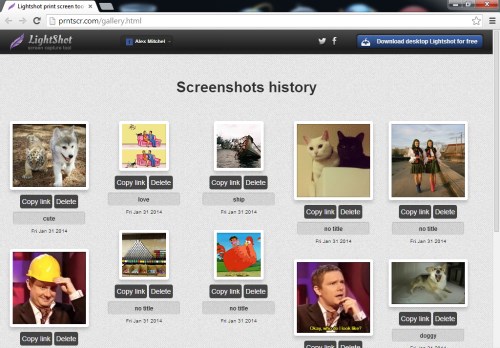 实用文章Lightshot 截图历史与画廊怎么用
依据 Lightshot 官方画廊说明,了解登录、查看历史截图、添加说明和移除图片,同时明确画廊不是私密存储。
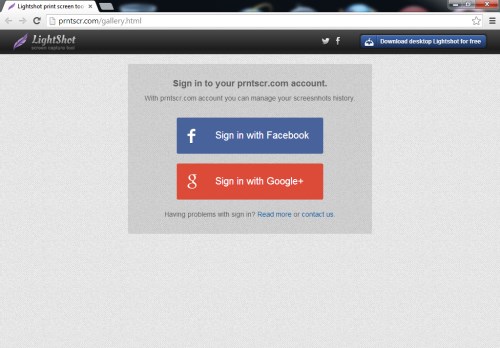 实用文章Lightshot 截图后怎样直接复制到剪贴板:快捷键、粘贴验证与回滚的完整交接记录
本文以流程交接视角,详解 Lightshot 截图后通过 Ctrl+C 或 Command+C 直接复制到剪贴板的步骤、验证方法及失败排查,明确复制与上传的区别,确保高效协作。